
其他操作
本篇内容将带领你更全面、详细的理解如何使用SRA。
1. 多账号托管
每个配置方案代表了一个账号的托管方案。
在执行多个配置时,请遵从以下操作:
- 如果选择了多个配置文件,排序在前(即排序不在最后一个)的配置不能配置:
- 模拟宇宙
- 退出游戏
- 退出SRA
- 关机
- 休眠
必须配置:
启动游戏->游戏路径、自动登录(并输入您的账号)结束后->退出当前账号
- 完成任务配置后,点击
保存配置即可保存。
注意
SRA-CE目前不支持通过切换配置或关闭窗口来保存配置,你可以通过这种方式还原你配置过的内容。
要让
多配置按预期运行,建议退出登录并进入 选择手机号进入游戏 的界面然后,返回首页,勾选你要执行的任务(或点击全选)即可开始。
注意
与原版不同的是,全选 功能是按照首字母顺序排列的(官方的 All 是按照创建配置的顺序排列的)。此情况下推荐你手动勾选。
2. 拓展功能
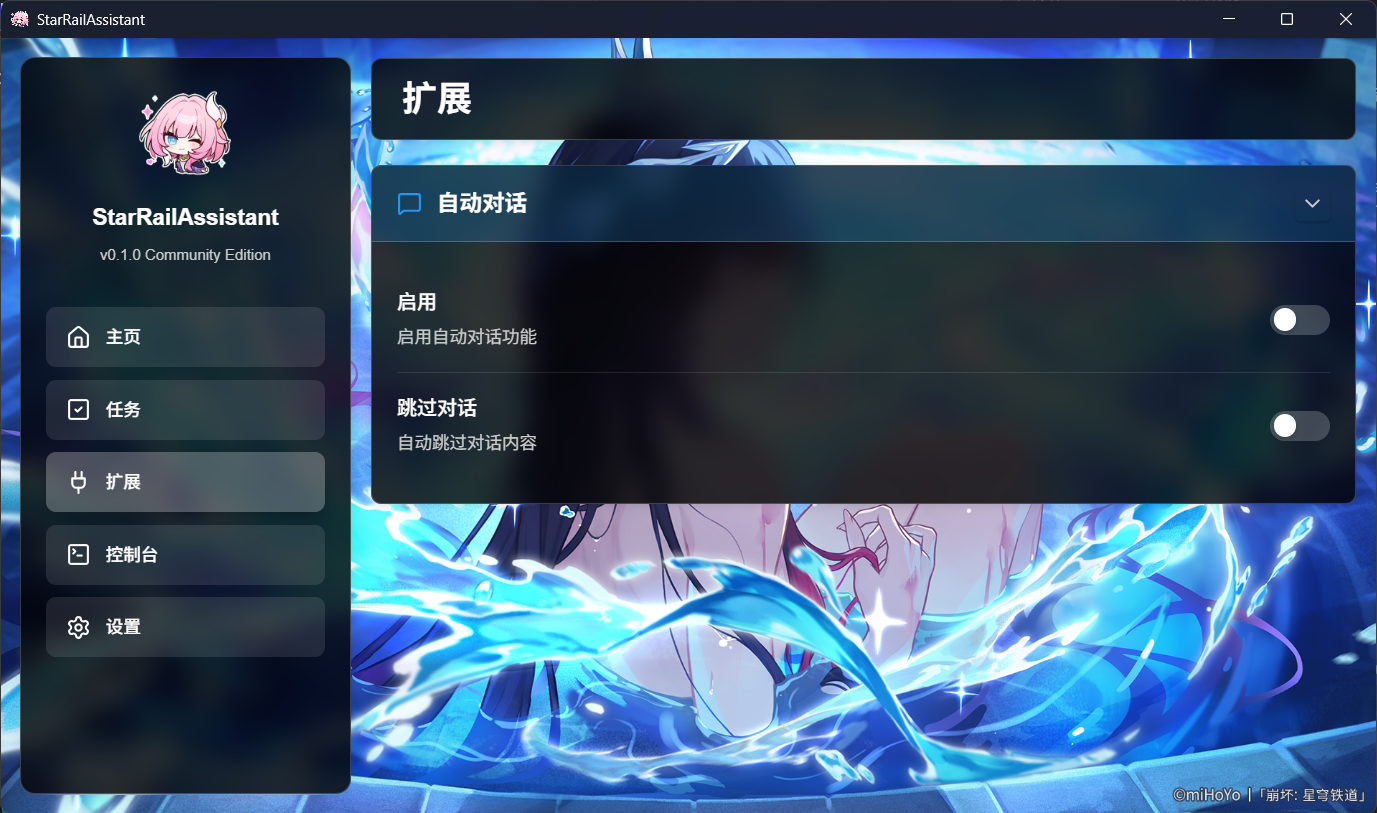 与原版一样,扩展目前只支持自动对话。
自动对话:开启后在进入剧情时会自动播放对话、自动选择对话选项。此功能不会控制鼠标,但是会让游戏处于前台。如果需要取消执行,尝试将游戏最小化后回到此页面取消勾选。 跳过对话:需先开启自动对话,开启后在进入剧情时会自动跳过可跳过的对话。
扩展功能在开启后会立即执行直到取消勾选。
3. 更新
在主页的快捷访问中,点击版本更新即可进入。
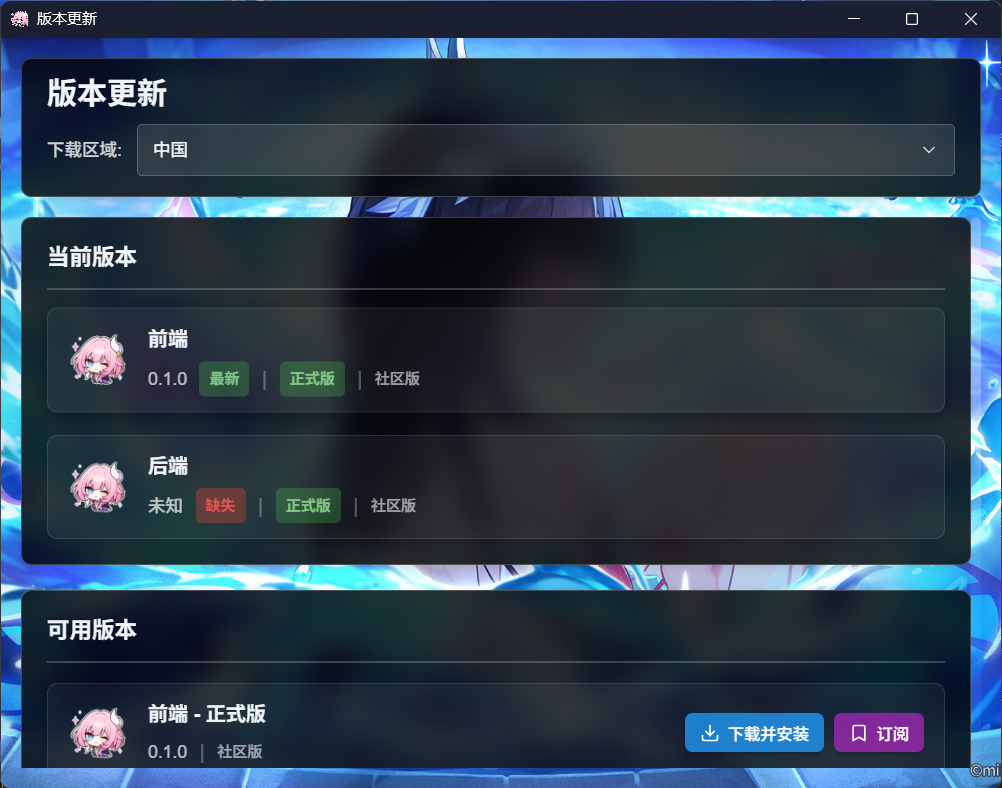
下载区域:默认为中国,国外理论可用(由于使用了CloudFlare,实际使用甚至可能会比国内快);全球链接为GitHub Release中的文件链接下载并安装:程序会自动下载并重启安装。下载完成后,程序会要求你手动点击重启程序。订阅:订阅该版本,当有更新的时候会在程序启动时通知你。如果没有订阅,会自动与正式版比较。
提示
如果同一个渠道(例如正式版)的前端和后端都有更新,建议先下载安装前端,因为前端可能包含后端更新。
4. 控制台
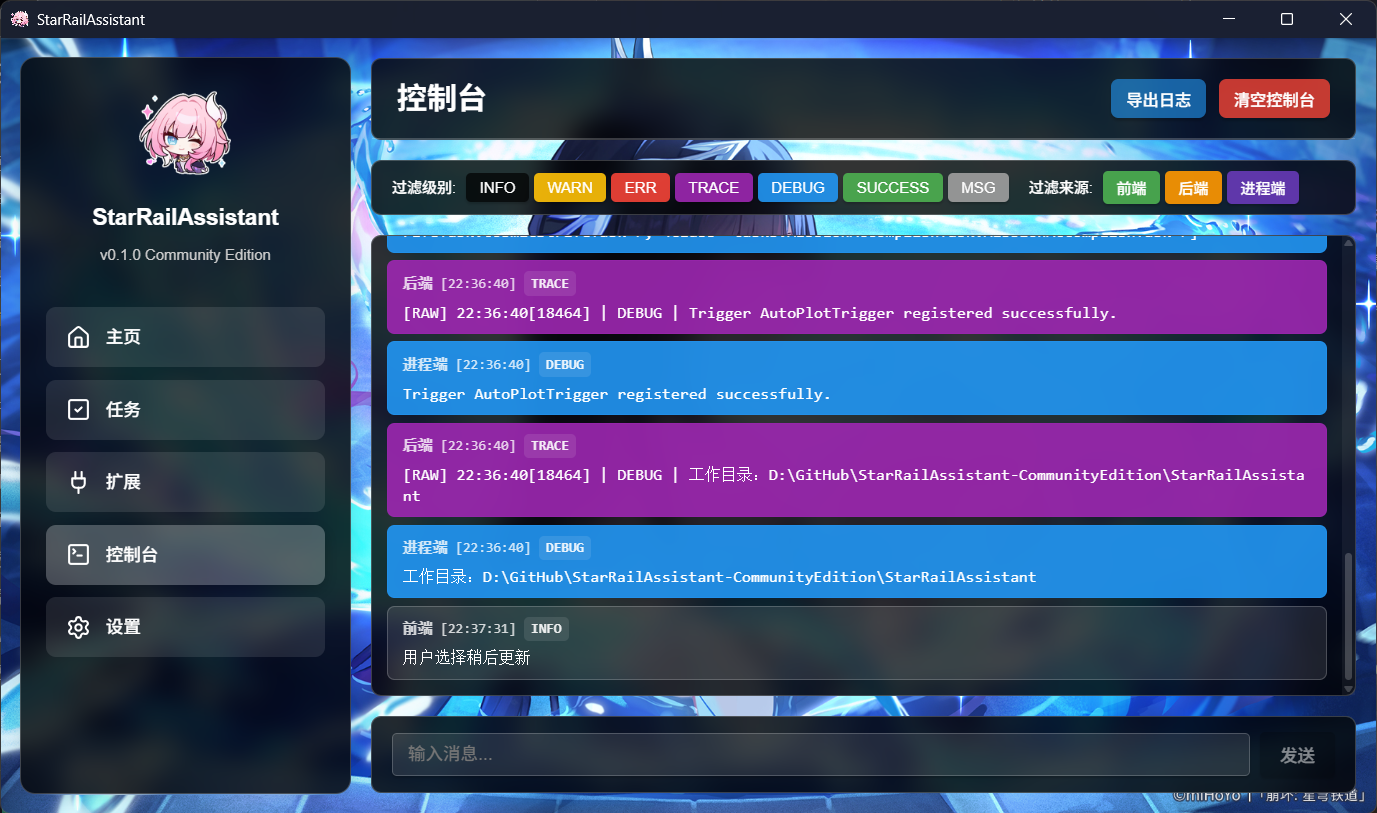
在控制台中,我们添加了与原版不同的功能:
- 导出日志:选择日志进行导出
- 过滤器:额外支持前端、后端以及进程端的过滤。如果你需要向原版SRA报告问题,建议关闭前端、后端,保留
SRA-cli的原始输出。此外,建议过滤TRACE级别的信息。 - 清空控制台:字面意思,清空控制台的所有内容
5. 设置
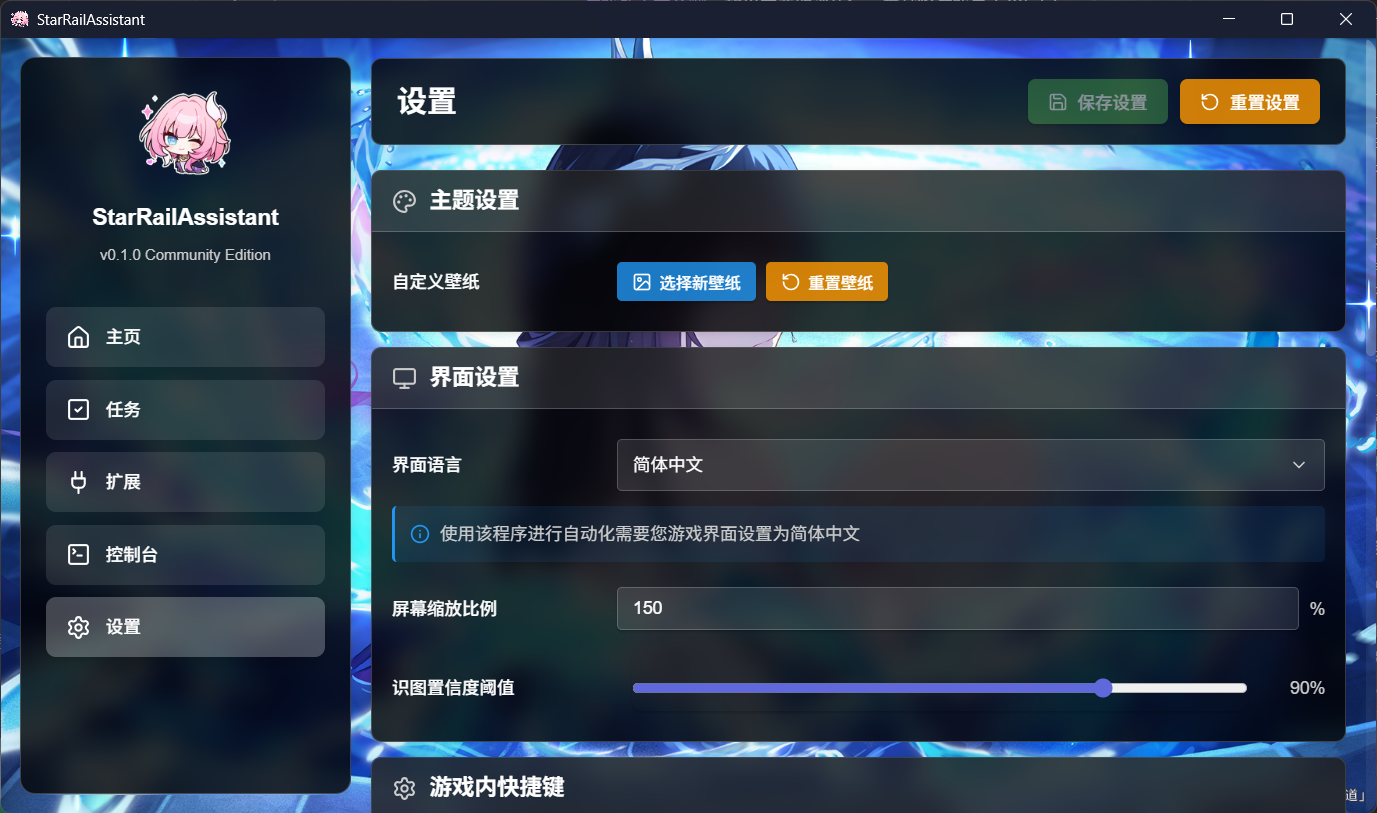
你可以在此处更改SRA的设置,以及SRA-cli的设置。
部分设置是原版SRA与社区版SRA共用的,但社区版SRA在更改设置时不会动原版SRA的设置内容,且在初始化时会初始化原版SRA的设置。
- 自定义壁纸
点击选择新壁纸选择新壁纸替换原壁纸;点击重置壁纸来重置原壁纸。
- 界面设置
- 界面语言:切换显示语言
注意
- 目前程序后端还不支持英文。
- 使用该程序自动化仍需要将游戏界面调整为
简体中文。
屏幕缩放比例:在这里填写你屏幕的缩放比例。你可以在桌面右键 ->
显示设置找到。识图置信度阈值:控制应用识别游戏内元素的严格程度。默认值为 0.90(90%),可在 0~1之间调整,每次增减0.01。值越高,识别越精准(减少误识别);值越低,识别范围越广(可能出现误识别)。
通知管理
允许通知:总开关,开启后才能接收应用的各类通知(默认开启);关闭后所有通知都会被屏蔽。
系统通知:开启后,应用会通过系统弹窗发送提醒(如更新通知、任务完成提示,默认开启)。
邮件通知:开启后,应用会通过邮件发送重要信息(如异常提醒,默认关闭),需提前配置接收邮箱。可参考SRA官方页面来配置。